 闪卡使用文档
添加闪卡 MCP 到 Claude
按照图文步骤,将闪卡连接到 Claude。
手动添加
Claude 添加本地 MCP 无法在桌面版的设置页添加,需要打开 ~/.claude.json 文件。
然后找到 "mcpServers" 这一段
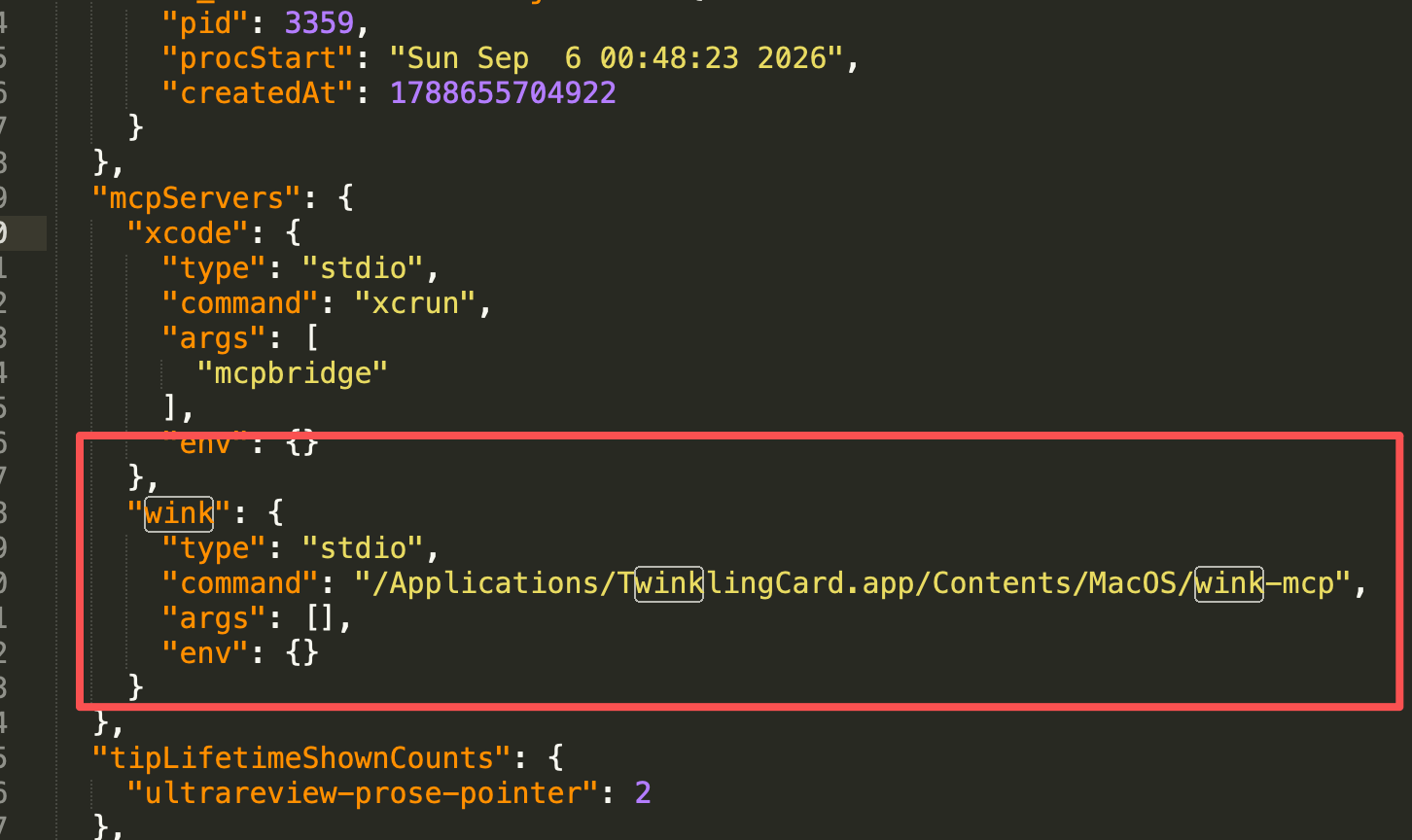
添加
"wink": {
  "type": "stdio",
  "command": "/Applications/TwinklingCard.app/Contents/MacOS/wink-mcp",
  "args": [],
  "env": {}
}
保存文件。如果 Claude 当前已打开,请退出 Claude 后重新打开。
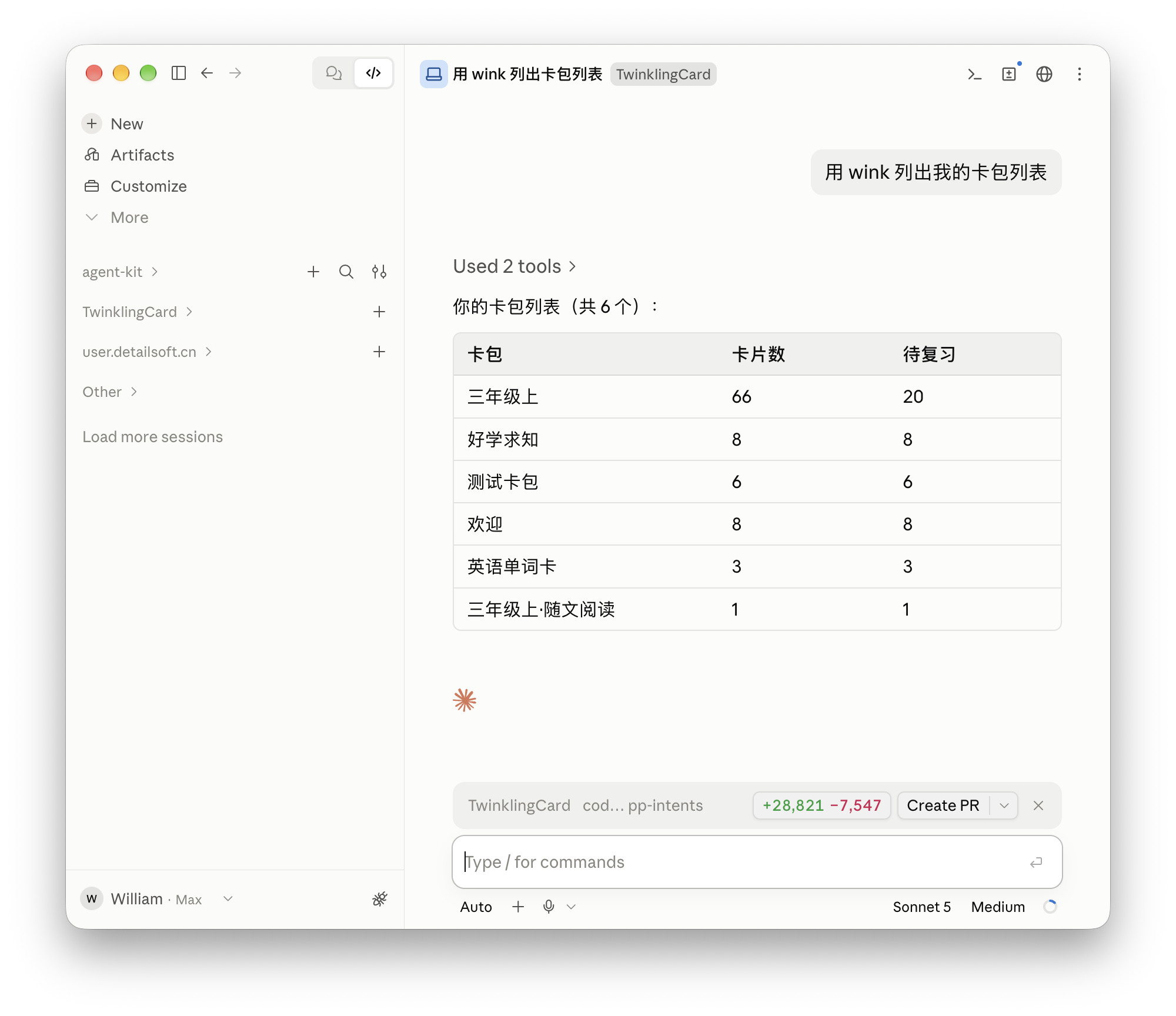
新的任务
第一条提示词请明确用 “用 wink 如何如何”,会话正确识别到 wink 后,继续对话就可以不用加了。
对话添加
新开一个“新建任务”会话,直接粘贴:
请帮我添加 MCP 服务配置:
"wink": {
  "type": "stdio",
  "command": "/Applications/TwinklingCard.app/Contents/MacOS/wink-mcp",
  "args": [],
  "env": {}
}
大模型经过大概半分钟到一分钟的思考和处理后,应当会告知你
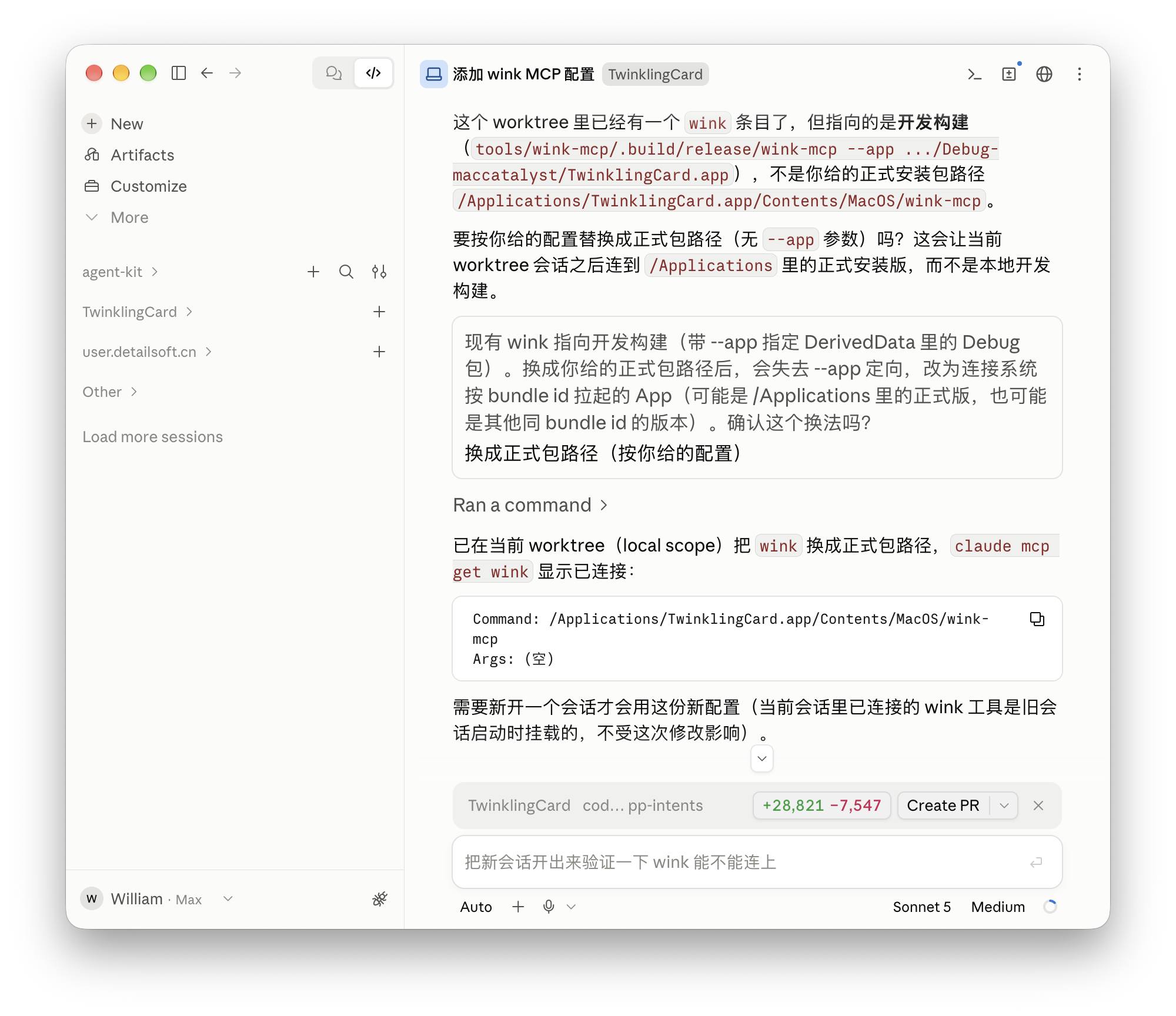
⚠️ 注意:退出 Claude 后重新打开。
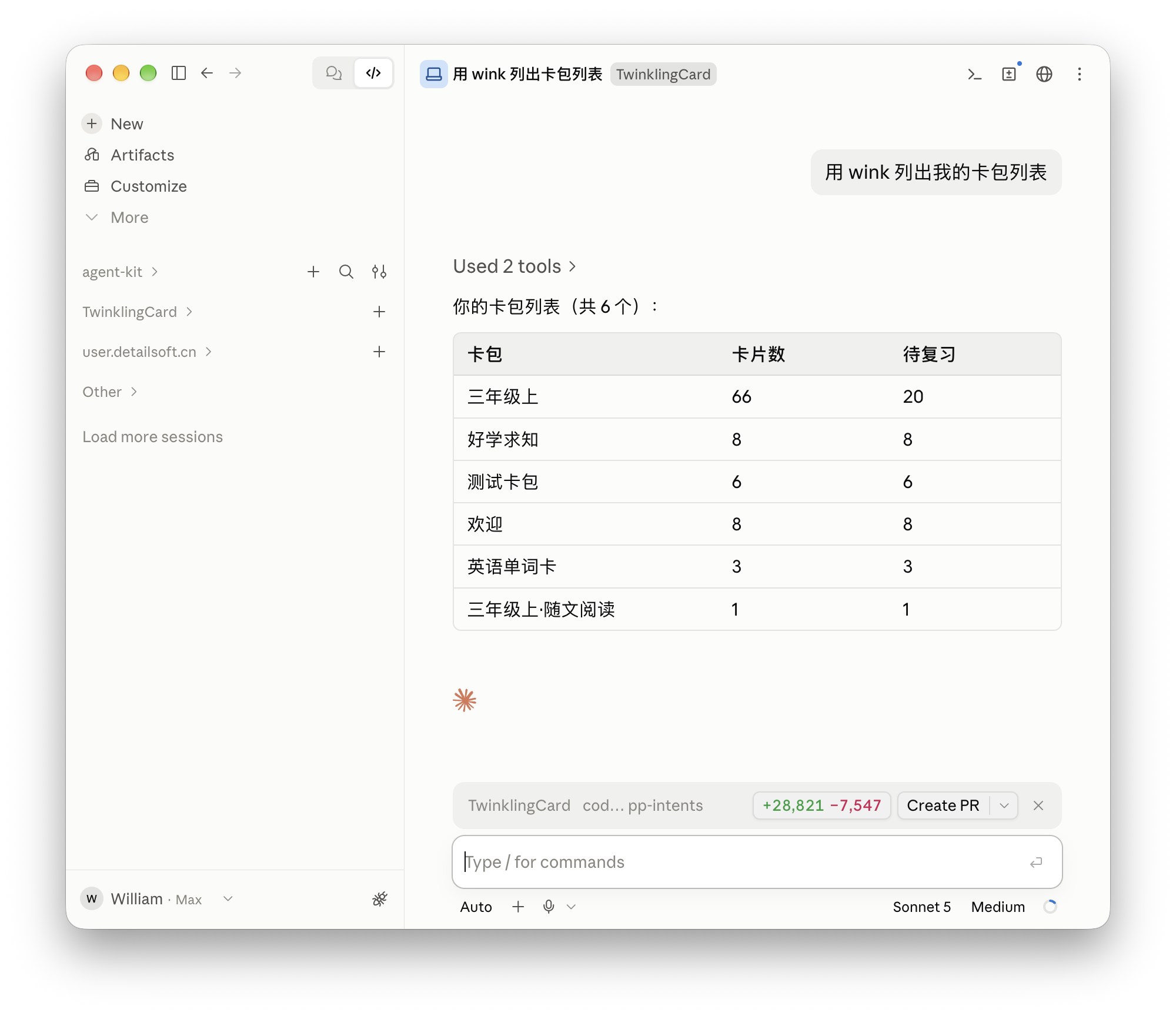
新的任务
第一条提示词请明确用 “用 wink 如何如何”,会话正确识别到 wink 后,继续对话就可以不用加了。